

Il 19 ottobre 2014, su queste pagine, vi proponevamo cinque alternative a Photoshop per fotografi professionisti, facendo una constatazione che sembrava definitiva: «Sono ormai più di venti anni che il monopolio di questo software è assoluto», e qualche riga sotto ammettevamo che, alternative o no, Photoshop «rimane il punto di riferimento e la sicurezza per tutti». Cercavamo strade diverse fra i programmi che altri avevano costruito, e la libertà stava quasi tutta nello scegliere quale comprare (o quale provare per i quattordici giorni della versione di prova). Dodici anni dopo le alternative non le cerchiamo più: quando a un programma manca una funzione ce la costruiamo, e oggi uno di questi strumenti ve lo regaliamo.
Domenica scorsa, in Fotografi Makers, dieci anni dopo, vi raccontavamo il corso del 2016 in cui l’Html5 era «la vostra plastica», e vi dicevamo che quel materiale adesso lo lavora una squadra di agenti AI, mentre a noi resta la parte che non si delega, cioè decidere cosa costruire e controllare che venga costruito bene. Martedì scorso, nel corso Makers, lo abbiamo fatto vedere su progetti concreti (un gestionale, dei siti complessi, delle webapp, un’agenda digitale, un oggetto che passa da un’immagine AI a un modello 3D) e anche su un plugin per Photoshop.
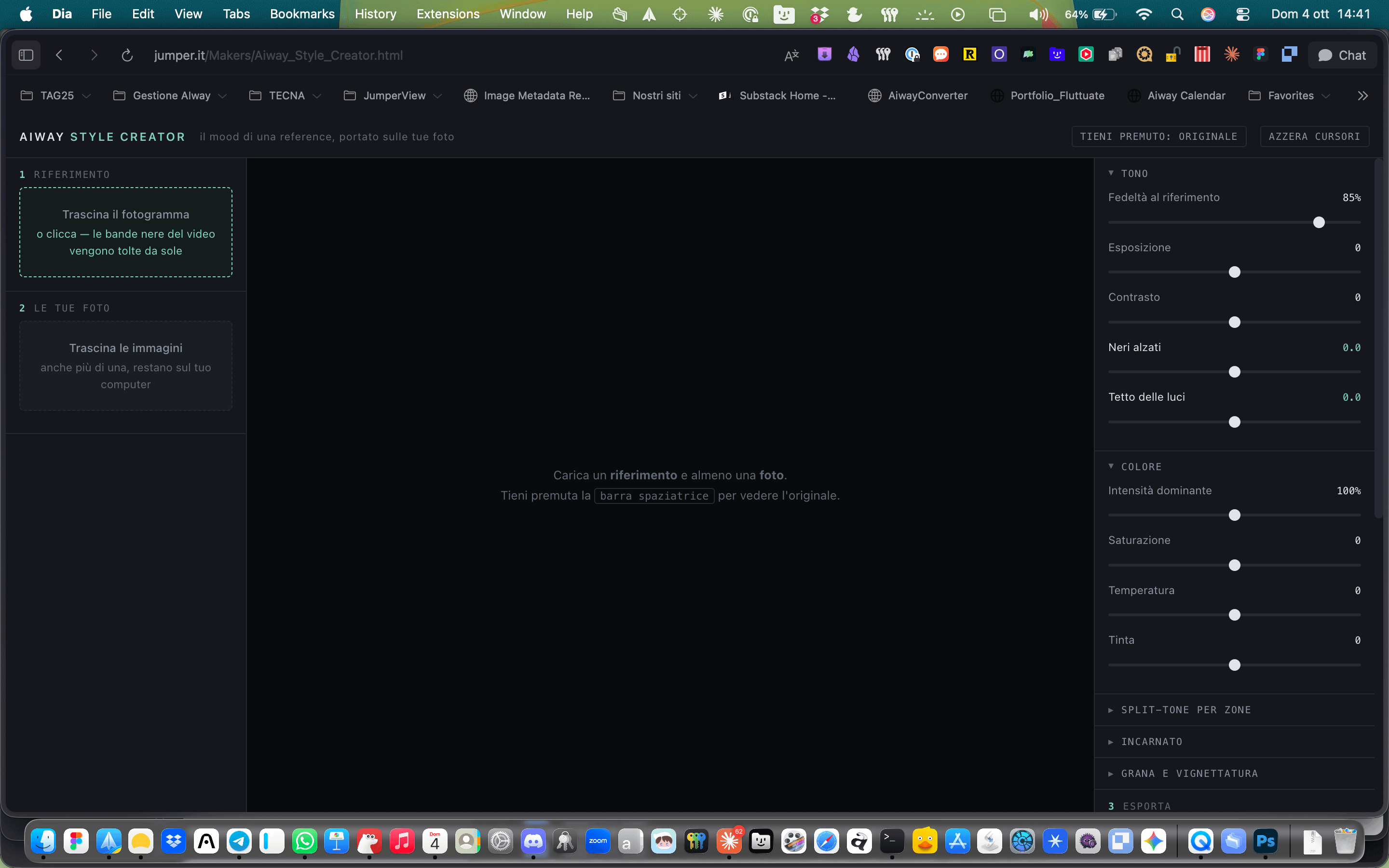
Si chiama Aiway Style Creator, lo trovate a questo indirizzo, e prende un fotogramma che vi piace (un’inquadratura di un film, lo screenshot di un video, una vostra foto di qualche anno fa, e se ci sono le bande nere del video le toglie da solo) per portarne il colore sulle vostre immagini, anche su molte insieme. Poi la regolazione resta vostra, con i cursori per la fedeltà al riferimento, l’esposizione, il contrasto, il colore separato per ombre, mezzitoni e alte luci, la protezione dei toni della pelle (da alzare quando spingendo il look le persone virano di colore), la grana e la vignettatura, e tenendo premuta la barra spaziatrice si torna a vedere l’originale. Quando il risultato vi convince lo portate via nel formato che vi serve: le immagini convertite in JPG o PNG a piena risoluzione, una LUT .cube da caricare in Photoshop, Camera Raw, Premiere o DaVinci, uno script che dentro Photoshop costruisce un PSD a livelli ancora tutti modificabili, un preset .xmp per Lightroom e Camera Raw (che è un’approssimazione, e lo strumento lo dichiara), oppure una “ricetta” con tutti i valori, per ritrovare un look o passarlo a Claude e farvelo correggere a parole. Non richiede nessun account, e le foto restano sul vostro computer: il browser le legge e non le carica da nessuna parte.
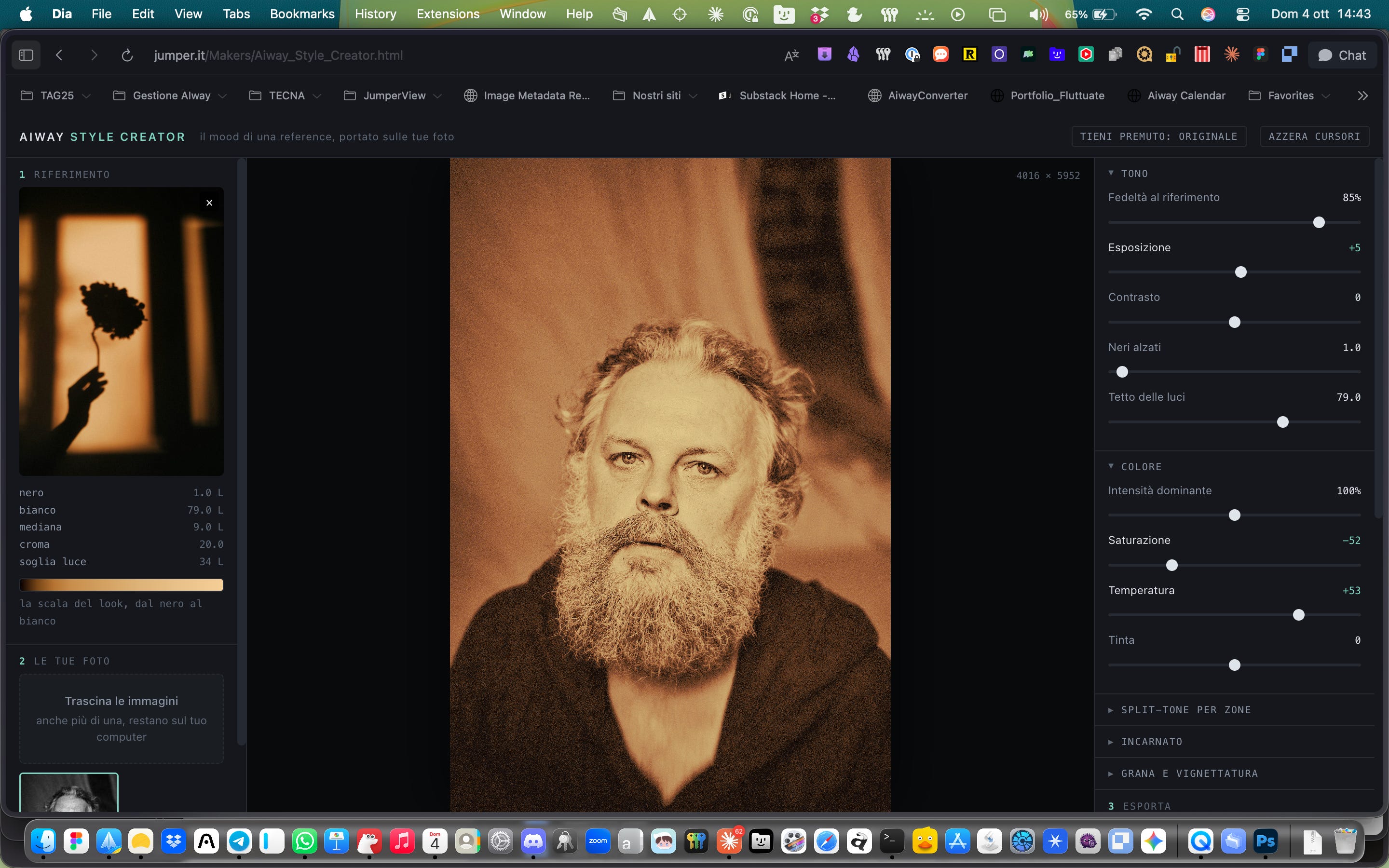
Dentro lo Style Creator non c’è nessuna AI: dal riferimento escono dei numeri (dove si ferma il nero, dove si fermano le alte luci, quanto è buia la scena, quanto colore c’è davvero e come cambia la dominante man mano che il tono sale), e dai numeri esce una funzione che a ogni colore in entrata ne associa uno in uscita, sempre la stessa.
Per questo il risultato si può esportare come LUT, che è appunto una tabella da colore a colore, mentre un modello che guardasse l’immagine e decidesse zona per zona non si potrebbe mettere né in un file .cube né in Premiere. L’AI però c’è, e sta prima: lo strumento l’abbiamo costruito con l’AI, con lo stesso metodo che abbiamo spiegato nel corso, e la scelta di tenerla fuori dal risultato è stata nostra, perché a un fotografo, secondo noi, una LUT che può aprire, controllare e portare in qualunque programma serve più di un automatismo che decide al posto suo.
Lo stesso motore lo abbiamo messo anche dentro Photoshop, come pannello che si apre dal menu Plugin.
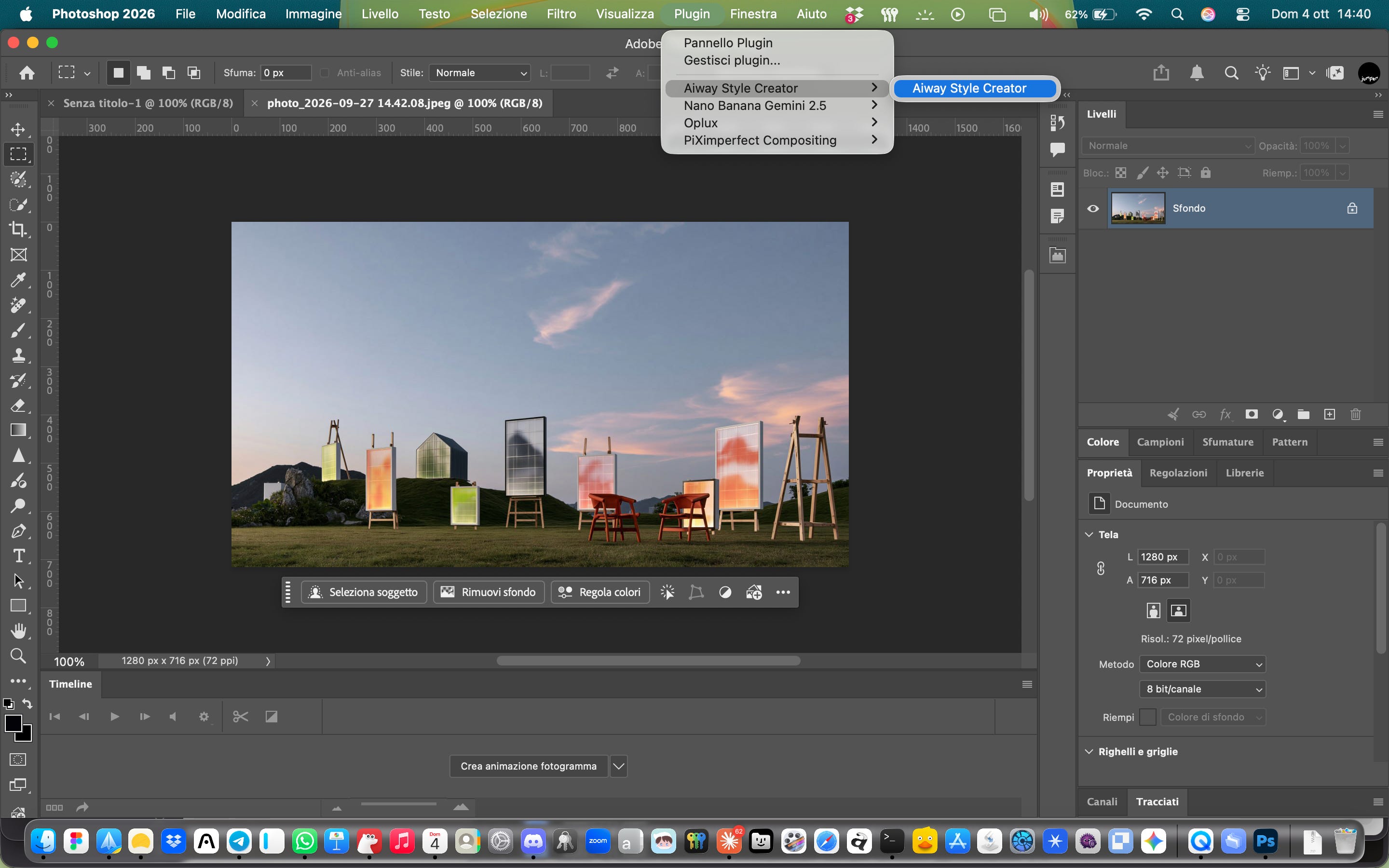
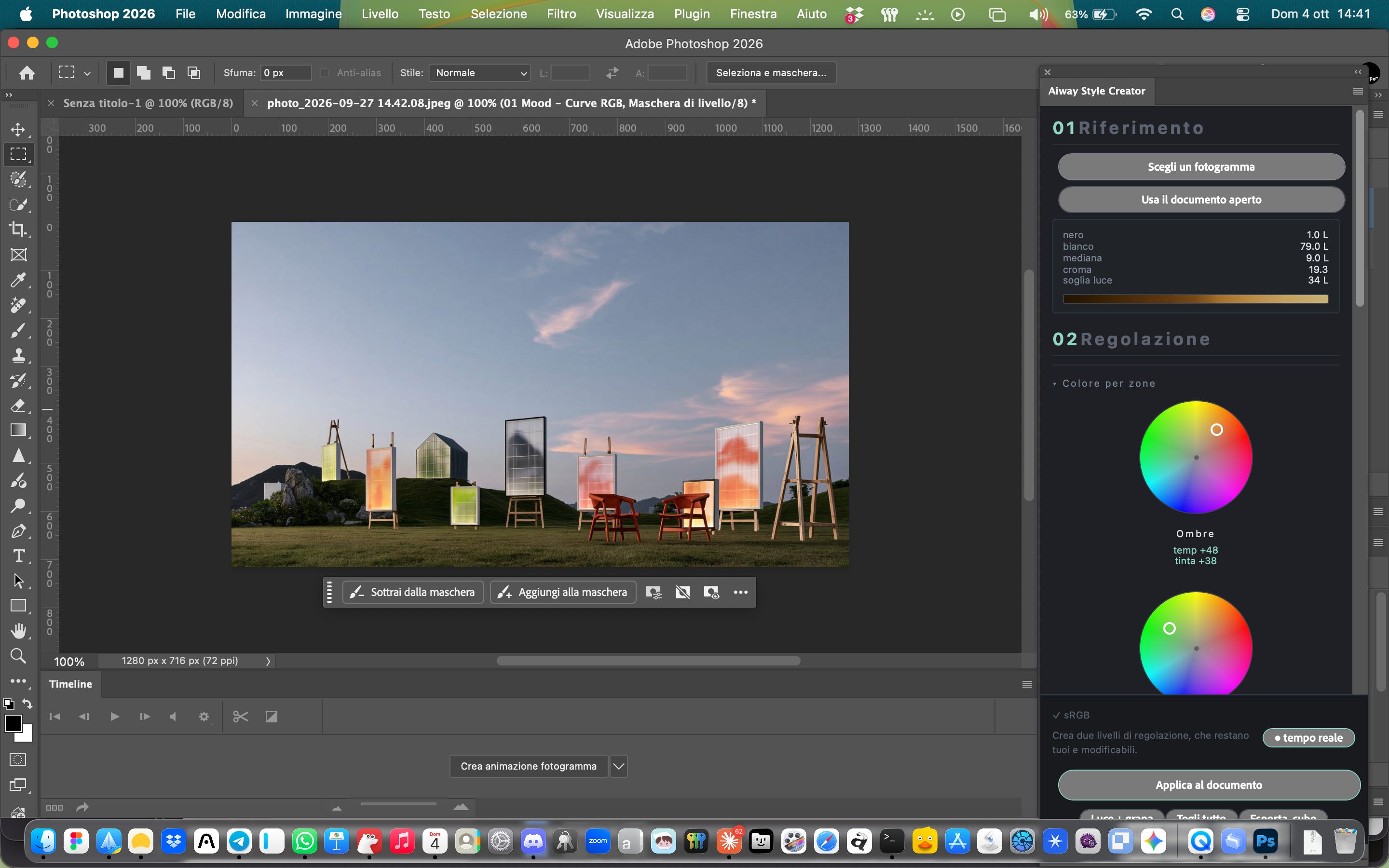
Si sceglie un fotogramma, oppure si usa come riferimento il documento aperto, si regola con tre cerchi cromatici per zone e con i cursori, e il pannello crea dei normali livelli di regolazione di Photoshop (le curve del look, la saturazione, una luce di scena che scurisce lo sfondo e protegge il soggetto, una grana in luce soffusa) che si aprono, si spostano e si mascherano come tutti gli altri. Legge anche il profilo colore del documento e, se non è sRGB, propone di convertirlo.
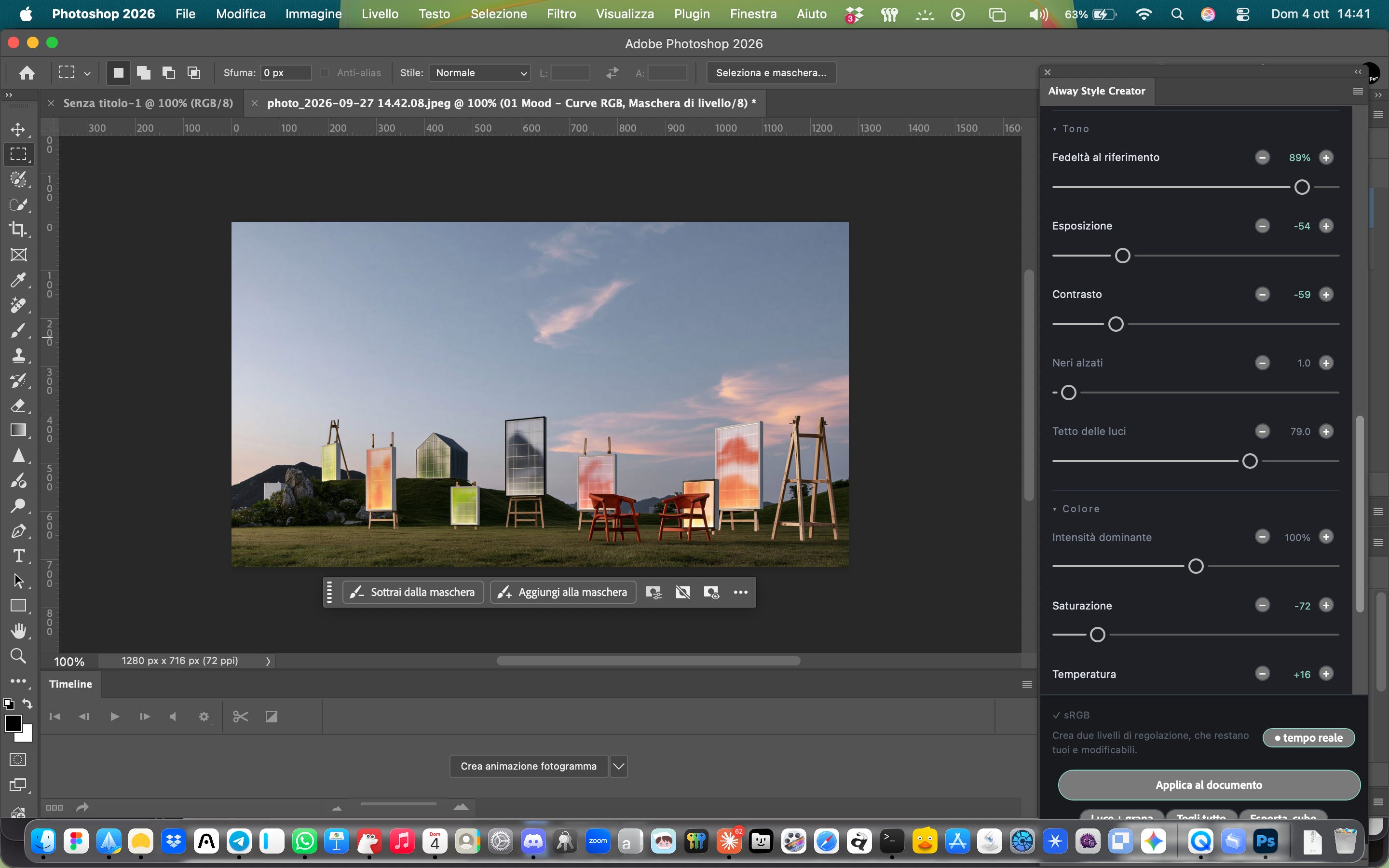
Non tutto, però, è stato possibile trasferirlo anche dentro Photoshop. La protezione dei toni della pelle, che nella versione web funziona, Photoshop la accettava e poi la svuotava, e dopo averla provata in quattro forme diverse l’abbiamo tolta dal pannello, scrivendo nella documentazione una regola che ci siamo dati: «un comando che non fa niente è peggio di un comando che manca».
Quello che vi regaliamo, quindi, è uno strumento che magari non vi serve (per fare un grading ci sono già molte strade, a cominciare dal “tanto si fa dopo con Photoshop” che prima o poi abbiamo detto tutti, e tanti di voi ne hanno una collaudata da anni), e che non vi chiediamo di adottare. Vi chiediamo di guardarlo per quello che riesce, nei fatti, a dimostrare: uno strumento su misura, fino a poco tempo fa, era un lavoro da commissionare a uno sviluppatore, e oggi si fa in casa partendo da un problema che vi capita sotto mano ogni giorno. Nel corso abbiamo applicato lo stesso metodo anche a uno script che scontorna in automatico tutte le immagini messe in una cartella e salva i PSD con il livello trasparente, a creare contenuti 3D senza sapere usare strumenti come Blender, e stamparli o farli stampare con una stampante 3D (lo abbiamo mostrato), ma anche per mille altre cose, tra cui un gestionale su Google Sheets con automazioni e notifiche per seguire i progetti (e vi viene da dire che non vi serve... ma se volete fare grandi progetti, che generano prodotti e servizi complessi, vi servirebbe eccome!).
Possiamo costruire qualcosa di davvero utile? La nostra opinione è che il limite si sia spostato: per vent’anni è stato tecnico (saper programmare, o potersi permettere chi lo sapesse fare), e adesso sta quasi tutto nel saper descrivere con precisione che cosa ci serve, cioè in quella capacità di immaginare un risultato prima di ottenerlo che un fotografo esercita ogni volta che prepara uno scatto. Non diciamo che sia facile, e come dicevamo domenica scorsa chi ripete che “basta chiedere e ti fa tutto” raramente ha portato a termine la creazione di uno strumento che qualcuno usa davvero: serve metodo, serve provare, serve accettare che alcune cose non vadano. Ma il problema da risolvere lo conoscete già, e meglio di chiunque altro.
E allora torniamo a noi, a chi fa questo mestiere, a voi che ci leggete. Aprite lo Style Creator e provatelo su un servizio vecchio (magari ne esce qualcosa che non vi aspettavate... magari no), poi chiudetelo e scrivete su un foglio la cosa che nel vostro lavoro rifate a mano ogni settimana e che nessun programma fa nel modo in cui la vorreste: un rinominatore di file per il cliente che li vuole chiamati in un certo modo, oppure il riepilogo di fine servizio che mettete insieme ogni volta copiando dati da tre posti diversi.
In definitiva...
Il corso Makers è già sulla nostra piattaforma corsi.jumper.it, con la registrazione, le skill e la documentazione, e fra i materiali c’è anche la versione Photoshop dello Style Creator, con il sorgente per metterci le mani. La piattaforma fa parte dell’abbonamento ad Aiway Magazine LAB, che costa 98 euro + Iva a trimestre e comprende tutti gli articoli di tutti i numeri della rivista online, la newsletter settimanale riservata agli abbonati, l’incontro LAB mensile in diretta, la community su Discord e il contatto diretto con la redazione. Con un solo accesso entrate in tutti i corsi: Makers, Aiway FLOW (flussi a nodi, skill e agenti per chi lavora con le immagini), il Master Midjourney (dai prompt agli style reference, fino alla personalizzazione e tutti i parametri), e quelli che usciranno nei prossimi mesi, fra cui uno su come produrre e programmare i contenuti per i social e uno su GEO e SEO, cioè su come farsi trovare online anche nelle risposte delle AI.
ABBONATI AD AIWAY MAGAZINE LAB
Buona domenica, e buone prove!